
ご利用ガイド – 増刷
プリンパでは、マイページから前回のご注文を簡単に増刷できます。データの再入稿やチェックが不要なため、すぐに製造へ進めます。
増刷とは
-
増刷とは、以前に注文した商品を同じデータを使用して再度印刷することを指します。
前回のデータを使用するため、データの入稿は不要で、部数と納期プランのみ変更してご注文できます。 -

- 増刷期限は、前回のご注文日から18ヶ月以内となります
- お見積り商品は増刷できません
- 仕様が同じでも、デザイン変更がある場合は新規でご注文ください
増刷のご注文方法
-

-
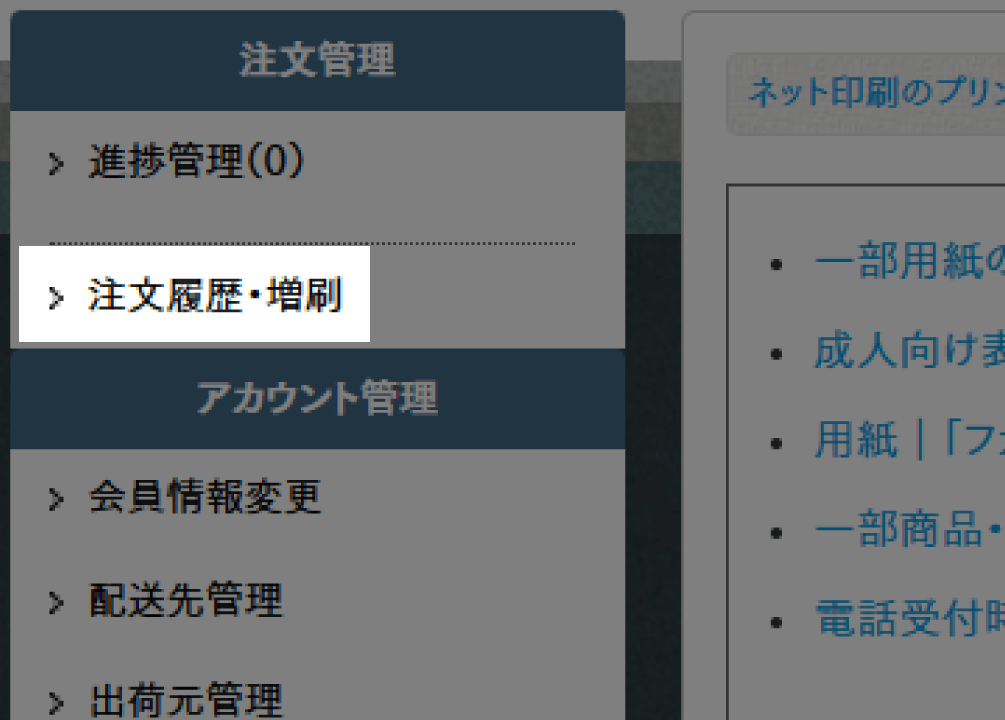
①マイページの注文履歴・増刷ページへアクセス
会員ログイン後、マイページ内の注文履歴・増刷ページへアクセスしてください。
-
-
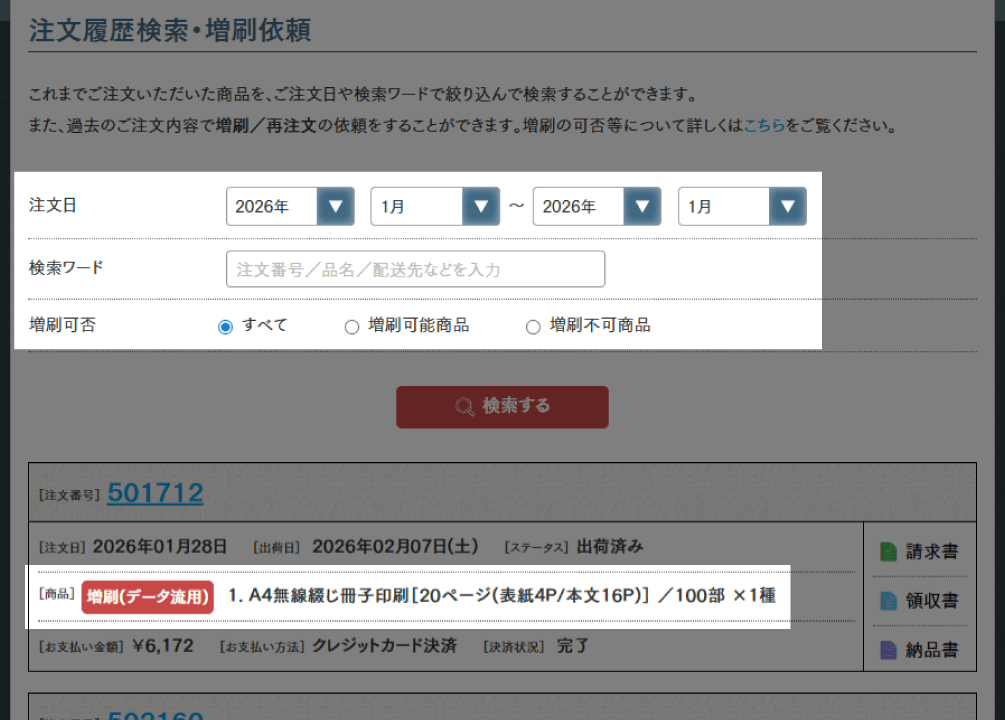
②対象商品を選択
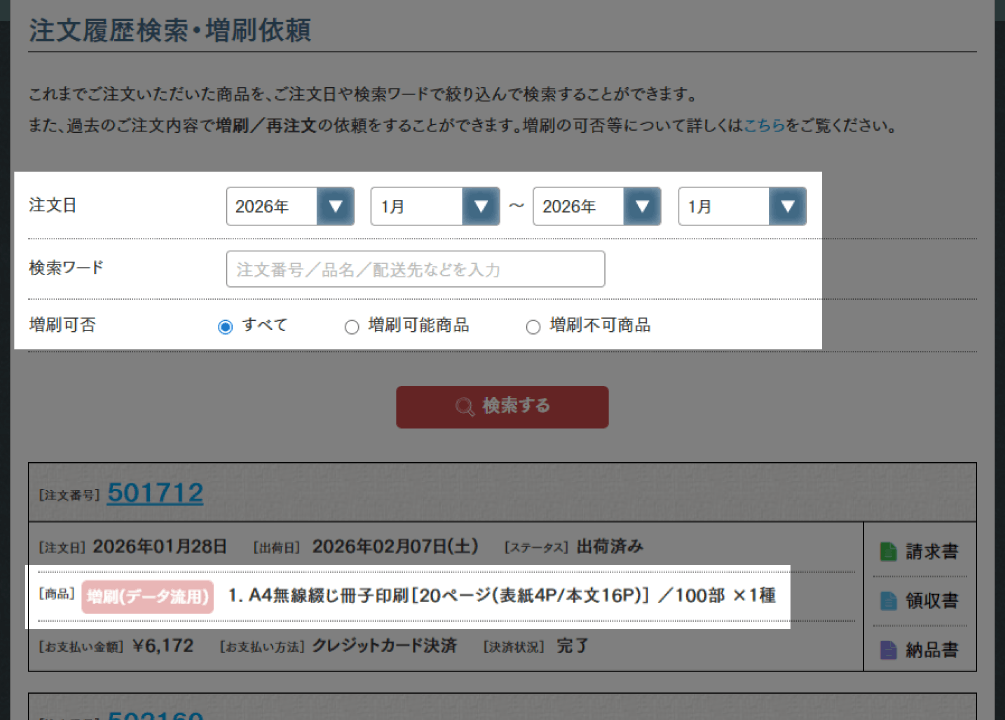
注文履歴・増刷ページで、注文日・検索ワード・増刷可否を指定して対象商品を検索します
増刷したい商品の[増刷(データ流用)]を選択してください。
-
- 増刷は商品ごとにカートに追加されます(複数の商品をまとめてカートに追加することはできません)
- 増刷できない商品は[増刷(データ流用)]が選択できません。 > 対処方法
-
-
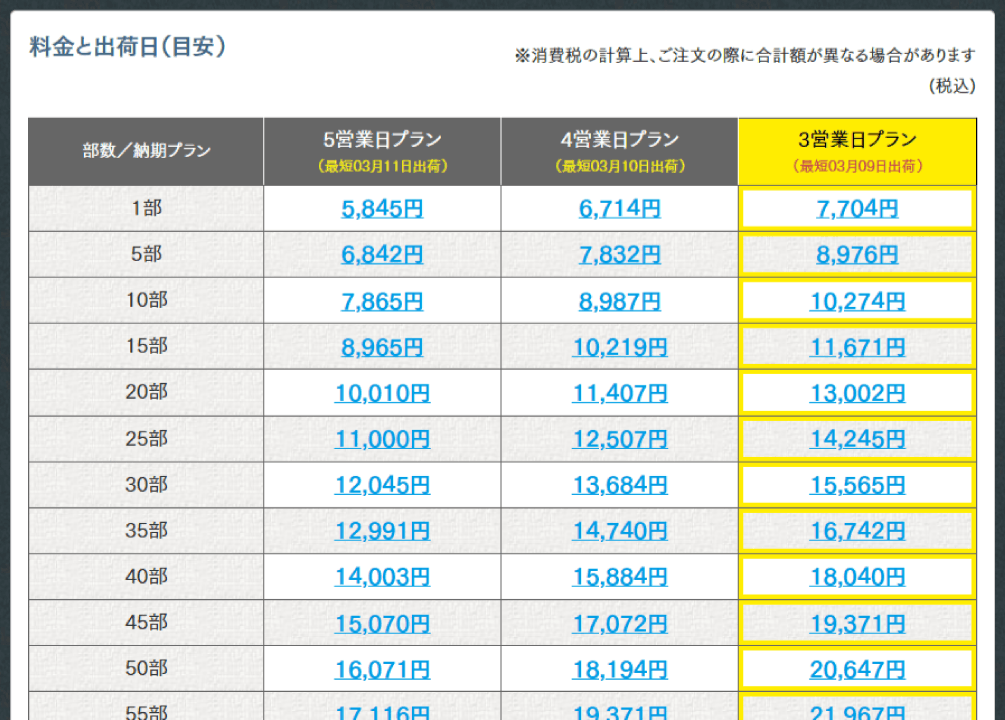
③部数と納期プランを選択
ご希望の部数と納期プランを選択してください。
料金表から該当する金額を選択すると、カートに追加されます。
-
- 商品の仕様(用紙や印刷カラーなど)は変更できません
-
-
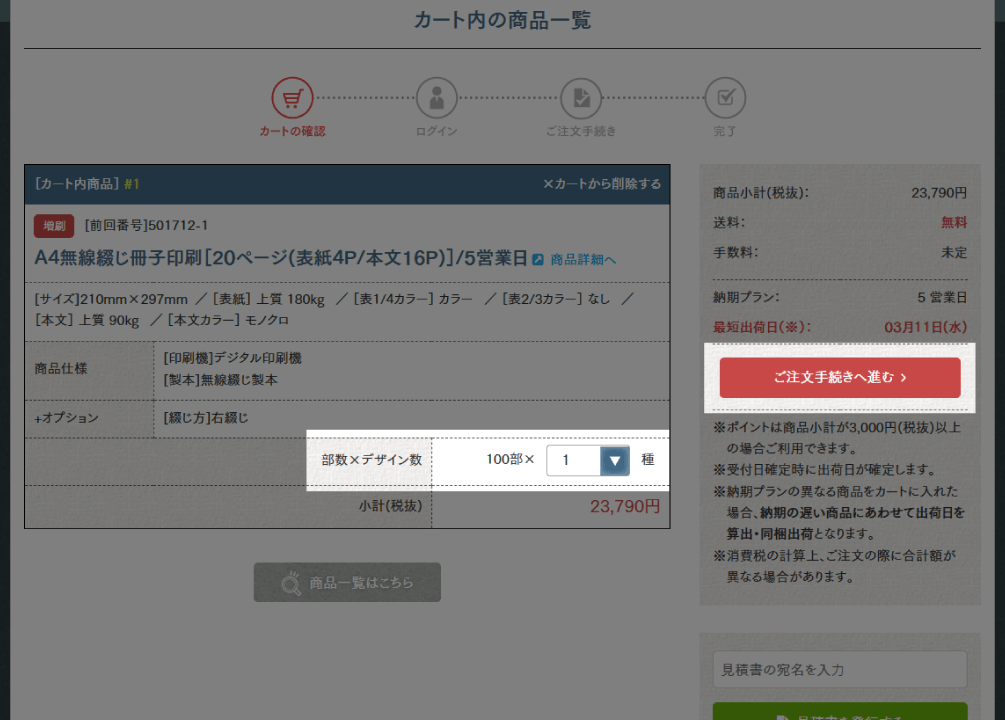
④カート〜ご注文完了
カート確認画面でデザイン数を指定し、内容に問題がなければご注文手続きへ進み、注文を完了してください。
前回のご注文が複数デザインの場合でも、一部のデザインのみを増刷することが可能です。その際は、カート確認画面でデザイン数を変更し、ご注文時のメッセージ欄に増刷したいデザインをご指定ください。
- 関連リンク
- ご注文手続きについて
- 見積書発行方法
増刷できないケースについて
-
-
増刷期限内でも、[増刷(データ流用)]が選択できない場合があります。
これは、以下のような場合に起こります。
・ご注文後に注文内容を変更した場合
・商品や用紙、オプションの仕様が一部変更になった場合その場合は、お手数ですが以下の方法で増刷してください。
-
-
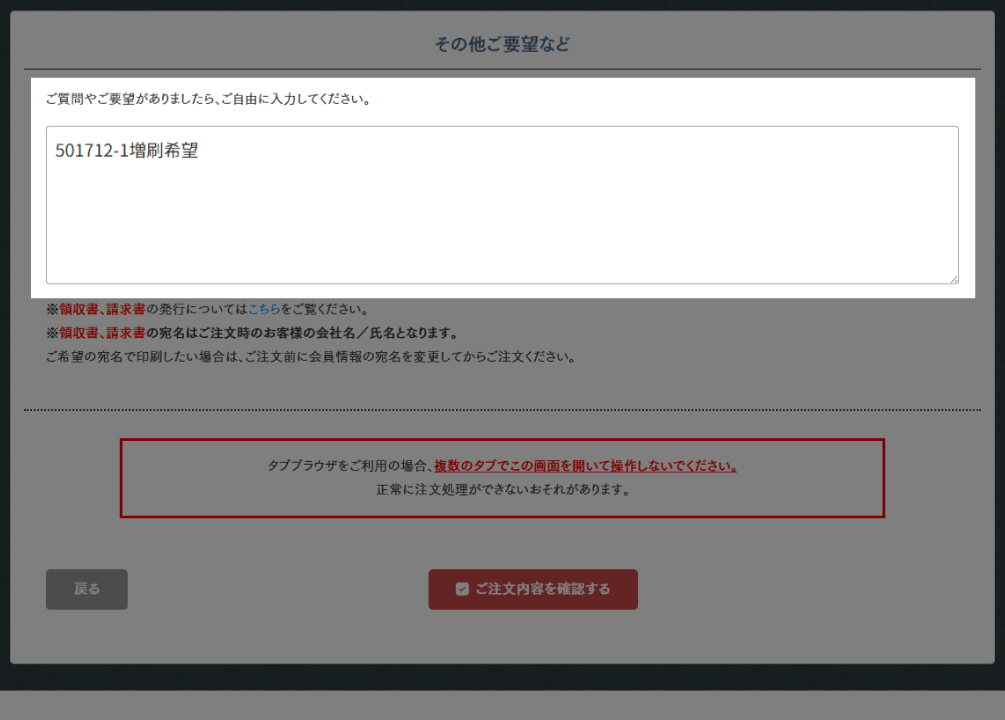
増刷が選択できない場合のご注文方法
前回のご注文と同じ仕様の商品を新規でご注文ください。
その際に、ご注文時のメッセージ欄に「増刷元の注文番号 増刷希望」と記載し、注文を完了してください。弊社にてご注文を確認後、出荷日などをご連絡します。
増刷でよくある質問と回答
Frequently Asked Questions
-
いつから増刷できますか?
-
商品の出荷完了後から増刷が可能です。
注文商品のステータスが[出荷済み]になると、増刷を選択できるようになります。
-
-
増刷はいつまでできますか?
-
前回のご注文日から18ヶ月以内の注文で選択できます。
-
-
前回注文時と価格が違います。なぜですか?
-
商品価格は現在の価格が適用されます。
そのため、前回ご注文時の価格と異なることがあります。
-
-
デザインデータを変更できますか?
-
増刷は前回と同じデータを使用して印刷します。
そのため、新しいデータの入稿や差し替えはできません。仕様が同じでも、デザイン変更がある場合は新規でご注文ください。
-
-
複数デザインで注文した商品の一部だけ増刷できますか?
-
可能です
カート確認画面でデザイン数を変更し、ご注文時のメッセージ欄に増刷したいデザインをご指定ください。
-