
- ネット印刷のプリンパ トップ
- テクニカルガイド
- Wordデータ作成方法
Wordデータ作成方法
プリンパではMicrosoft Officeデータ(Word/Excel/PowerPoint)のご入稿を有料オプションにて受け付けています。
高価なデザインソフトをお持ちでなくても、普段お使いのOfficeソフトで手軽に印刷用データを作成できます。

- ※Officeデータで入稿される場合は、Officeデータ変換オプションをご利用ください
- ※Officeデータは印刷トラブルが発生しやすいため、PDFへ変換したうえでのご入稿を推奨します。
データ作成方法
-
①ドキュメント設定
Wordを起動し、[新規]から[白紙の文書]を選択します。
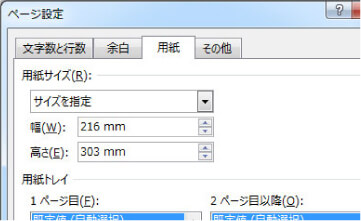
ページ設定の[用紙]で、仕上がりサイズ+6mmを設定します。[幅] 仕上がりサイズ+6mm
[高さ] 仕上がりサイズ+6mm※左図はA4サイズ(210mm×297mm)の場合の設定例です
-
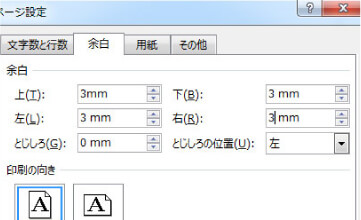
同様に、ページ設定の[余白]で、上下左右すべての余白を3mmに設定します。
[余白] 上下左右各3mm
-
②デザインの作成
切れては困る文字・絵柄は仕上がり位置より3mm以上内側に配置してください。
※仕上がり位置付近に配置すると、断裁ズレにより切れてしまう場合がありますフチ無し印刷の場合、余白領域まで絵柄を伸ばしてください。
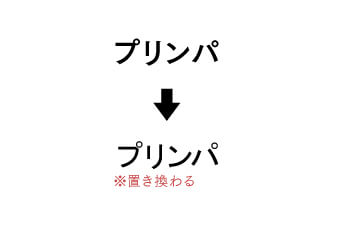
Wordで作成されたデータは、開く環境によってフォントが別の書体へ置き換わる場合があります。
ご使用の書体がプリンパの環境に存在しない場合、近い書体へ置き換えて作業します。 -

- メール等でフォントデータをお送りいただいても反映されませんのでご了承ください
-
③データの保存
Wordのオプションで保存時に画像の解像度が低下しないよう設定を行います。
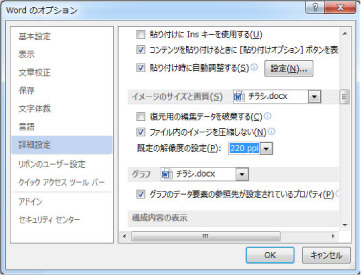
[ファイル > オプション]を選択し、Wordのオプションを開きます。
次に、[詳細設定]から[ファイル内のイメージを圧縮しない]にチェックを入れ、[OK]を選択してください。
-
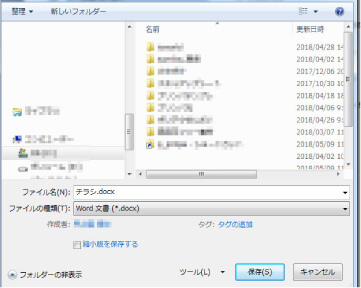
続いて、[ファイル > 名前を付けて保存]を選択し、保存ウィンドウを表示します。
保存先を任意の場所に指定したうえで、[保存]を選択すると、実データの完成です。
出力見本(スクリーンショット)の作成
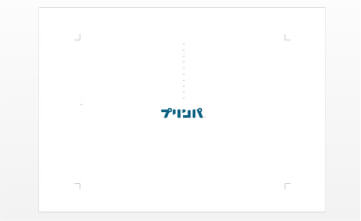
Officeデータは、制作環境の違いにより書体やレイアウトが変わる場合があり、お客様の環境とプリンパの環境で表示・出力結果が異なることがあります。
そのため、ご入稿時には必ず出力見本(スクリーンショット)を添付してください。
-
①撮影
モニターに、作成された印刷データの全体が収まるように表示サイズを調整します。
その状態で、キーボード右上にある「Print Screen」キーを押し、画面全体のスクリーンショットを取得します。
-
-
②保存
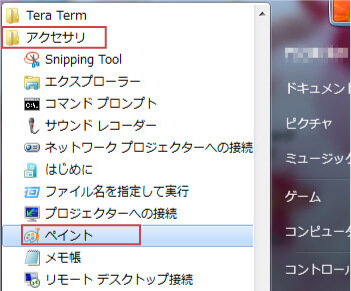
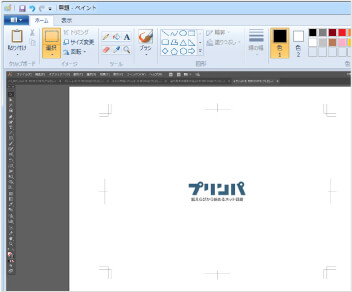
ペイントアプリやPhotoshopを起動し、ぺースト(貼り付け)を行います。
※必要に応じてトリミングなどを行い、データを整理してくださいその後、「出力見本」などのファイル名で保存し、保存形式はJPG形式にて保存してください。
入稿前にご確認ください
- □ サイズ設定は正しいですか?
- □ 出力見本を作成しましたか?
- □ 塗り足しを作成しましたか?