
- ネット印刷のプリンパ トップ
- テクニカルガイド
- アクリルキーホルダー印刷データの作成方法
アクリルキーホルダー印刷データの作成方法
アクリルキーホルダー印刷に必要なデータの作成方法をご案内します。
カットパスの作成が難しい場合は、弊社での作成代行も承っておりますので、お気軽にご利用ください。
データ作成の前に
-

-
ご入稿に必要なデータと作成サイズについて
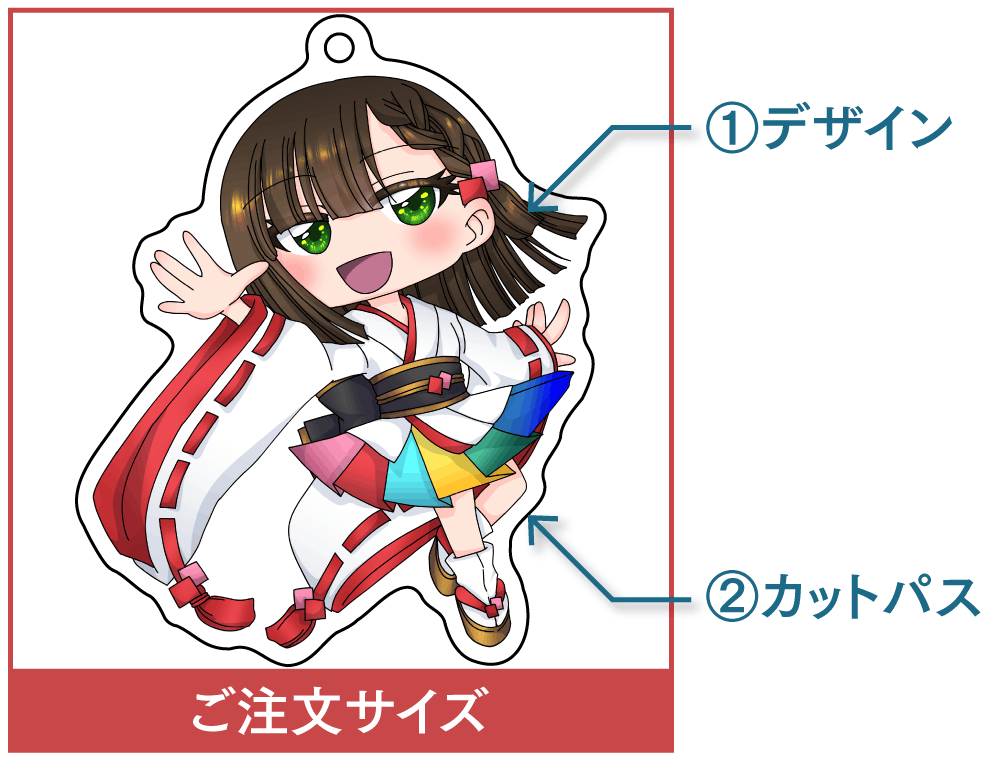
ご入稿には、以下の2つのデータが必要となります。
①デザイン:印刷するイラスト
②カットパス:カットする形状を指定するパス
デザインとカットパス(キーホルダー穴を含む)が、ご注文サイズ内に収まるように作成してください。
カットパスはIllustratorまたはPhotoshopで作成してください。
対応ソフトをお持ちでない方や、ご自身での作成が難しい方は、「カットパス作成代行」オプションをご利用ください。
-

- 白打ち(白押さえ)は弊社で作成するため、お客様による作成は不要です
データ作成方法
- Illustrator
- Photoshop
- PDF/PNG
-
-
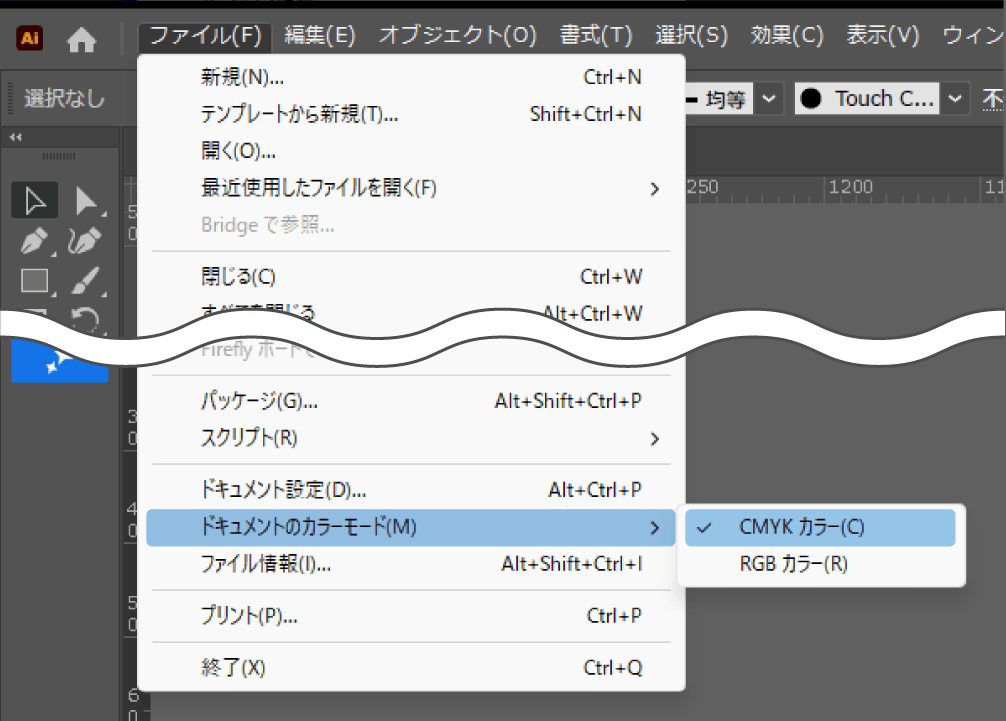
①CMYKモードで作成
メニューバーにある[ファイル]から[ドキュメントのカラーモード > CMYKカラー]を選択してください。
-
-
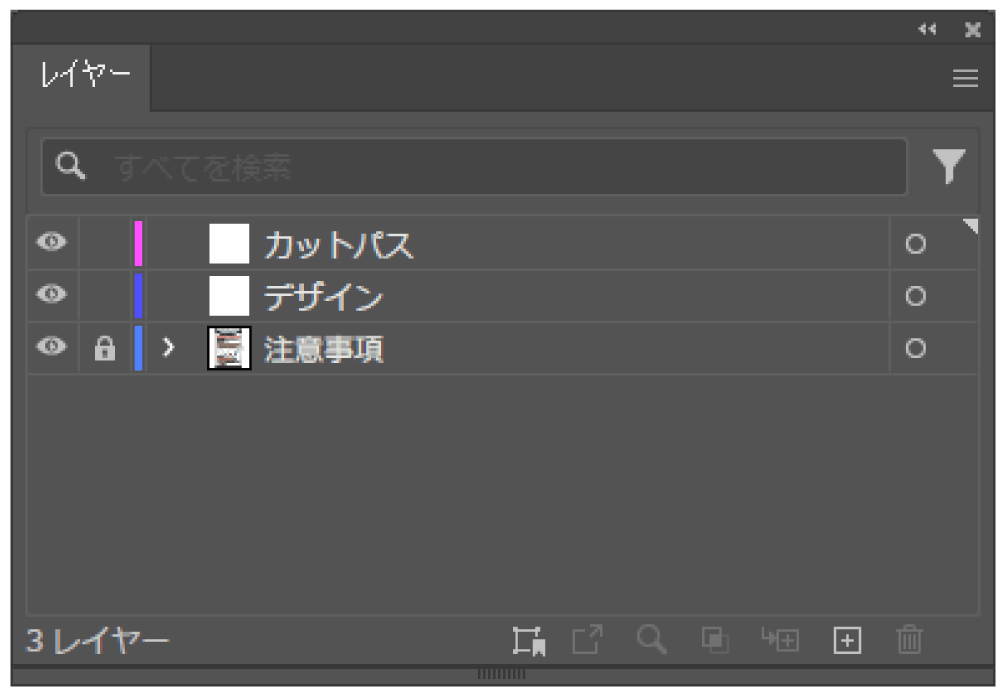
②新規レイヤーを2つ作成
新規レイヤーを2つ作成し、それぞれのレイヤー名称を「デザイン」「カットパス」に変更してください。
-
- プリンパのテンプレートを使用する場合、カラーモードやレイヤーの設定は不要です
-
-
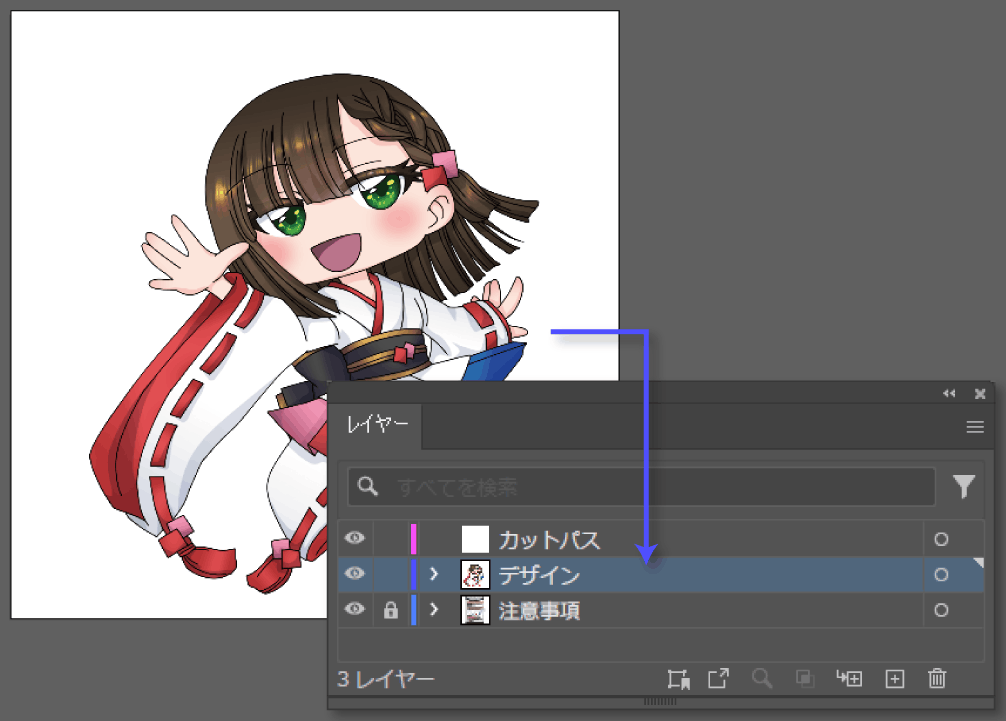
③デザインを配置
「デザイン」レイヤーに、印刷するデザインを配置してください。
-
-
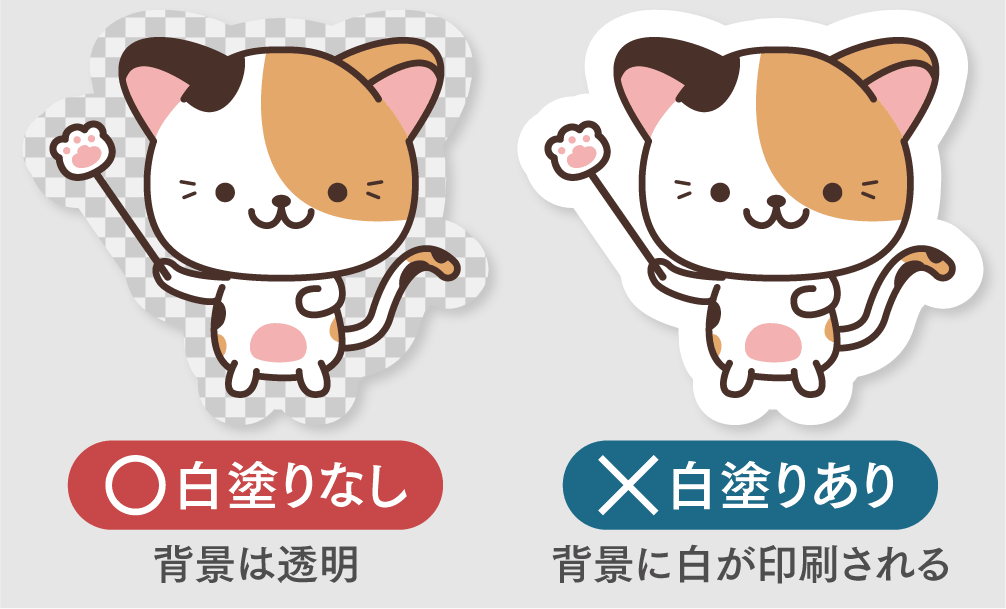
白インクを印刷しない部分は、必ず透明(塗りなし)にしてください。
背景などを白塗りで作成すると、その部分にも白インクが印刷されます。
-
-
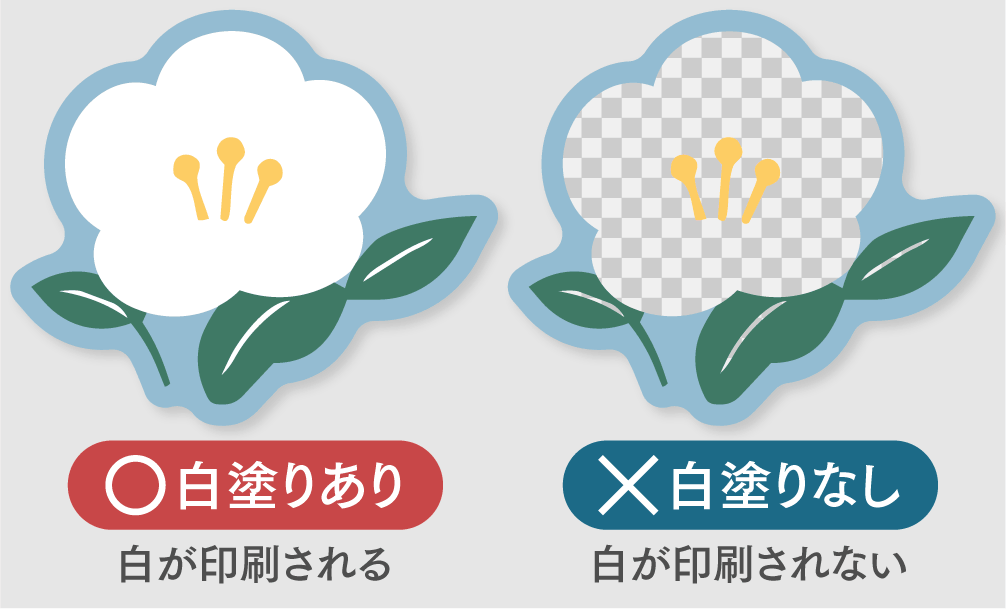
白インクを印刷したい部分は、白塗りで作成してください。
塗りなしの場合、その部分には白インクが印刷されませんので、ご注意ください。
-
-
④カットパスを作成
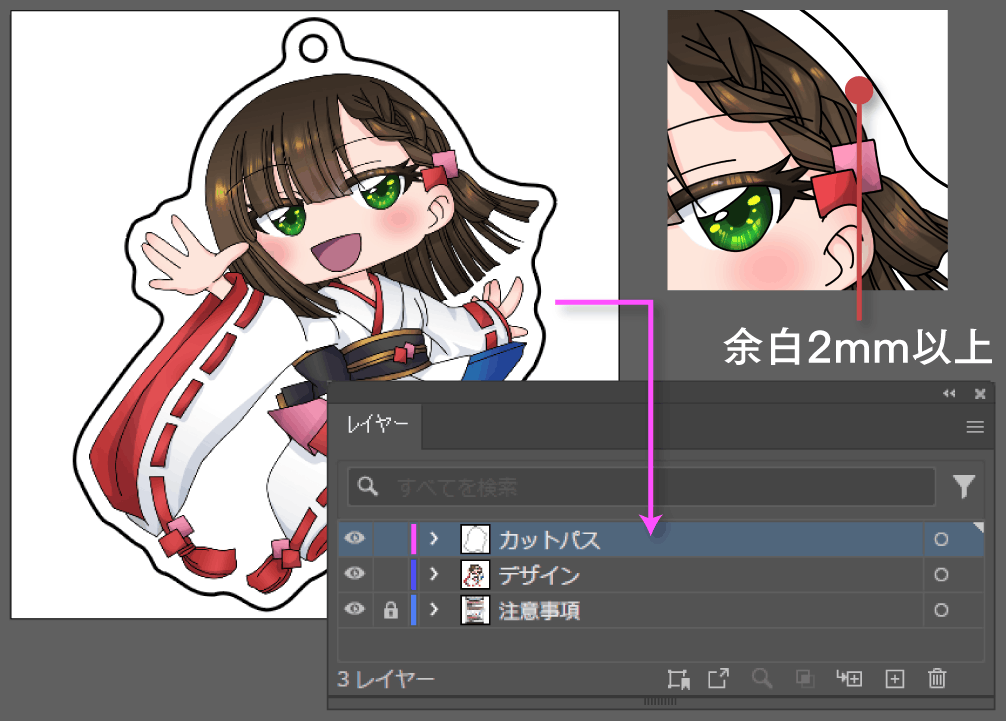
「カットパス」レイヤーに、アクリルをカットする形状を1pt・K100%(黒)の線で作成してください。
また、デザインとカットパスの間は2mm以上確保してください。
なお、閉じたパスで作成する必要があります。
パスが交差していたり、途切れているなど、閉じられていない場合はデータ不備となりますのでご注意ください。
-
-
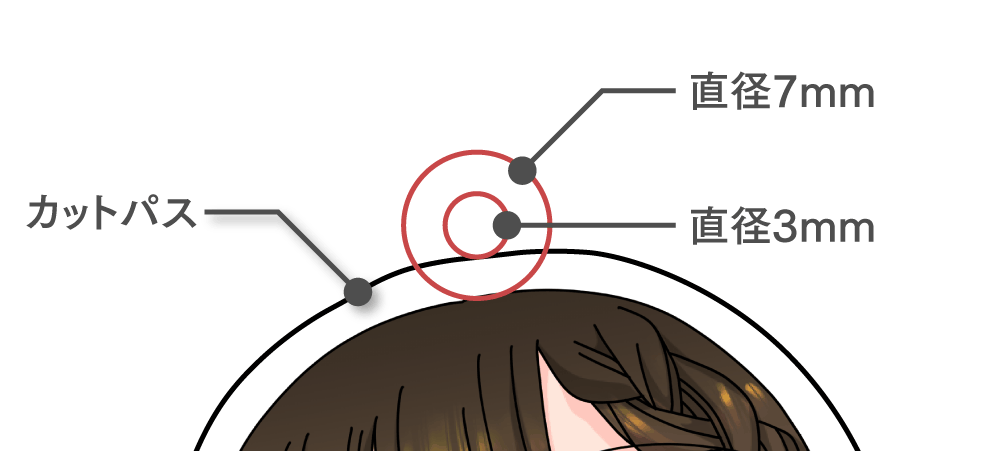
キーホルダー穴は、直径7mmの円の中に直径3mmの穴を配置し、本体のカットパスと繋がるように作成してください。
穴が内側に寄りすぎると、キーホルダーを取り付けられない場合がありますので、ご注意ください。
データ作成時の注意点
-
-
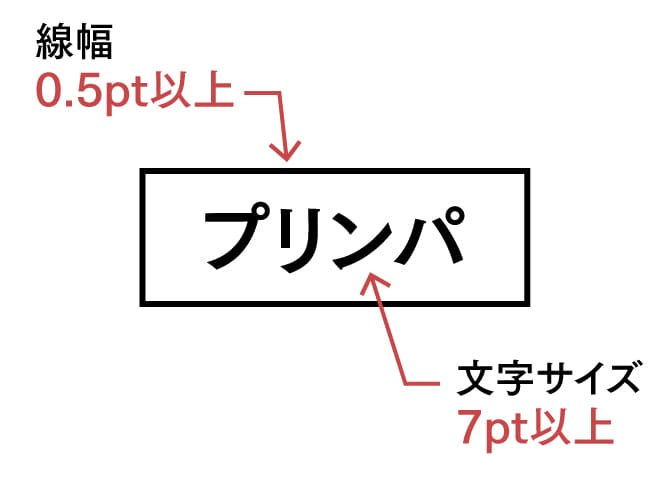
推奨の線幅・フォントサイズ
[線幅] 0.5pt以上
[フォントサイズ] 7pt以上推奨以下の場合、細い線や文字などは再現できない場合があります。
また、白打ち(白押さえ)は0.1~0.2mm程度内側に縮小して作成するため、細かい部分には白打ち(白押さえ)が適用されない場合があります。
-
-
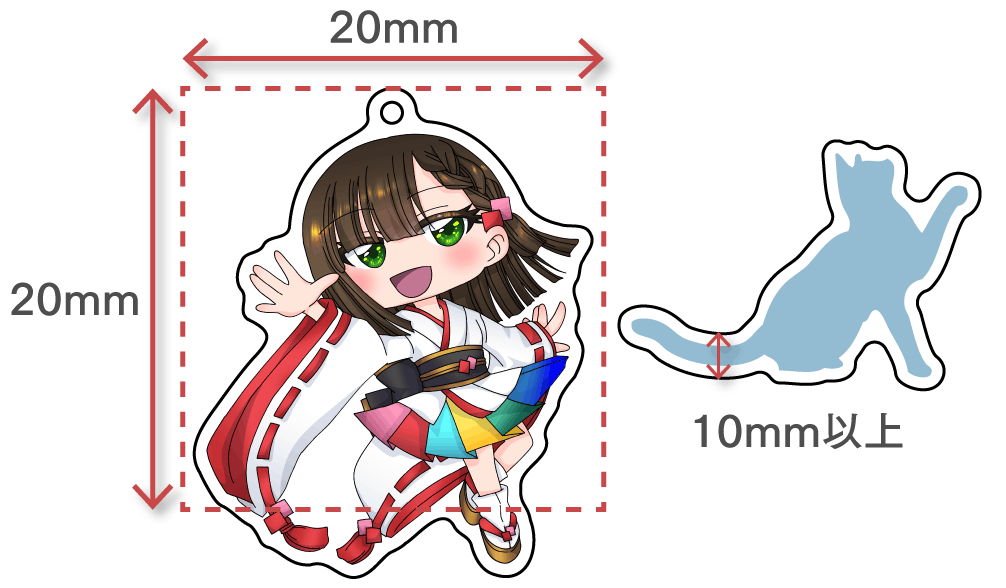
最小カットサイズ
カットパスは、20mm×20mm以上のサイズで作成してください。
また、カットラインの一部が細くなる場合は、その部分の幅を10mm以上確保してください。
-
-
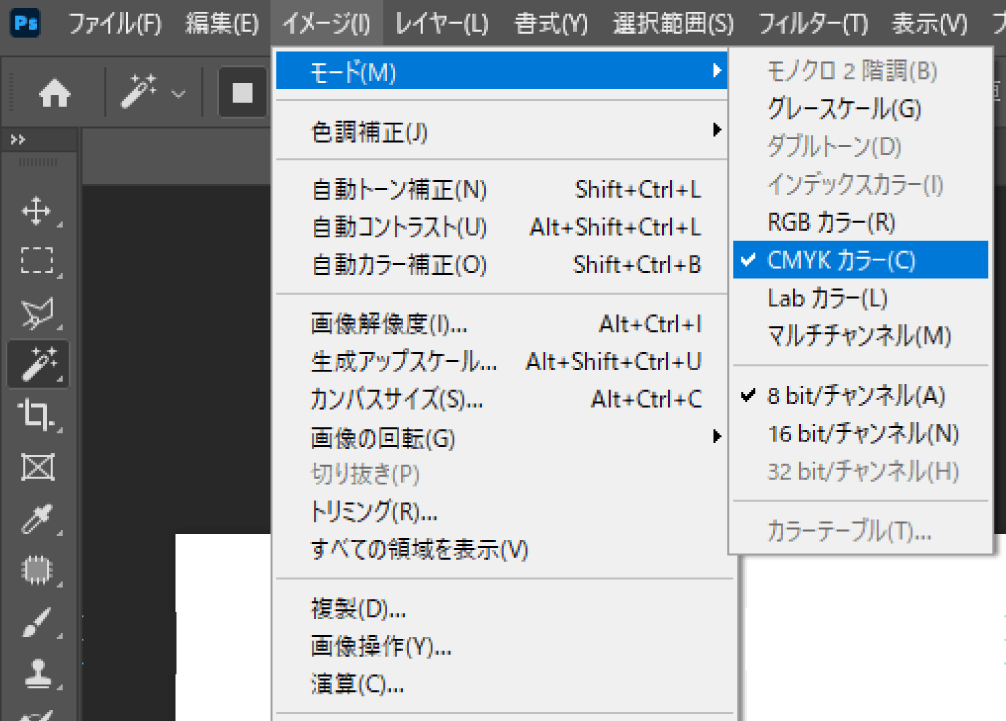
①CMYKモードで作成
メニューバーにある[イメージ]から[ドキュメントのカラーモード > CMYKカラー]を選択してください。
なお、解像度は350dpi以上で作成してください。
-
-
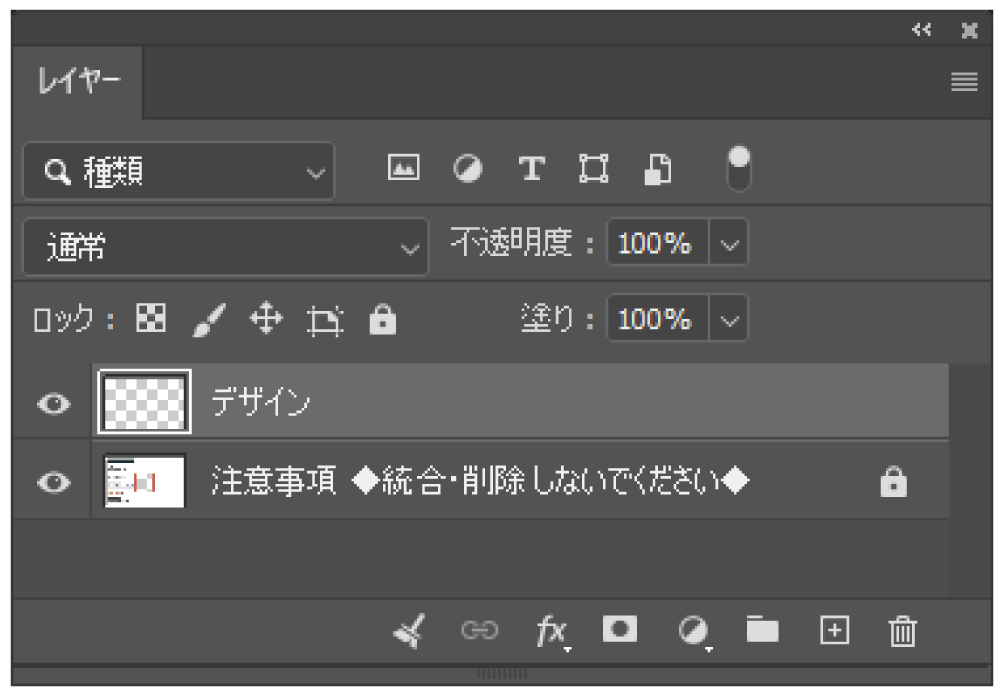
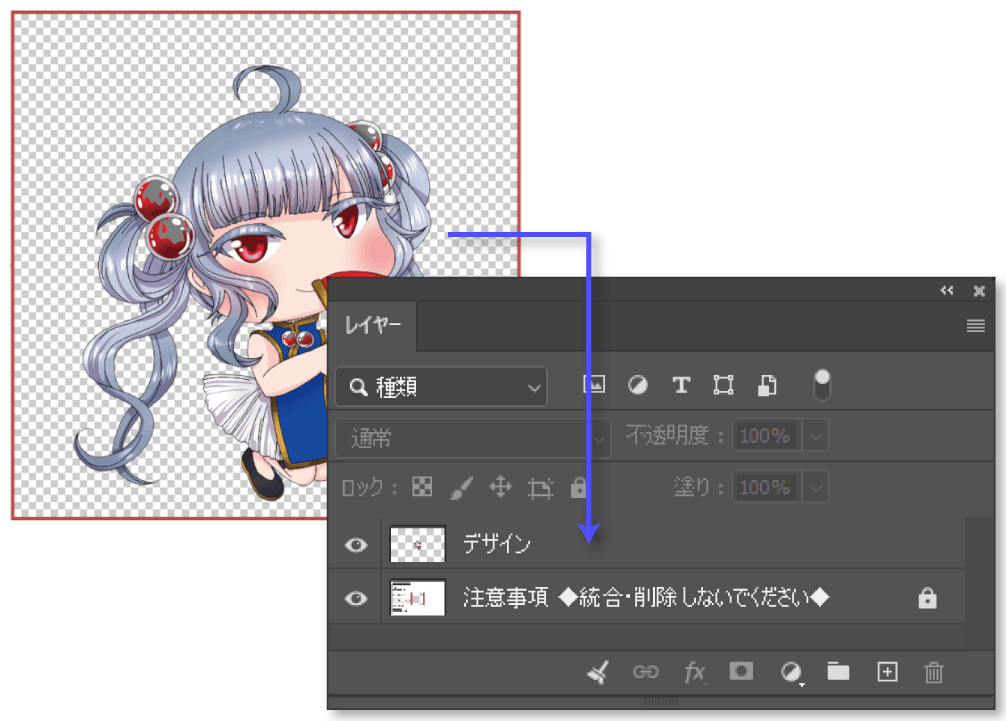
②新規レイヤーを作成
新規レイヤーを作成し、レイヤー名称を「デザイン」に変更してください。
-
- プリンパのテンプレートを使用する場合、カラーモードやレイヤーの設定は不要です
-
-
③デザインを配置
「デザイン」レイヤーに、印刷するデザインを配置してください。
-
-
白インクを印刷しない部分は、必ず透明(塗りなし)にしてください。
背景などを白塗りで作成すると、その部分にも白インクが印刷されます。
-
-
白インクを印刷したい部分は、白塗りで作成してください。
塗りなしの場合、その部分には白インクが印刷されませんので、ご注意ください。
-
-
④カットパスを作成
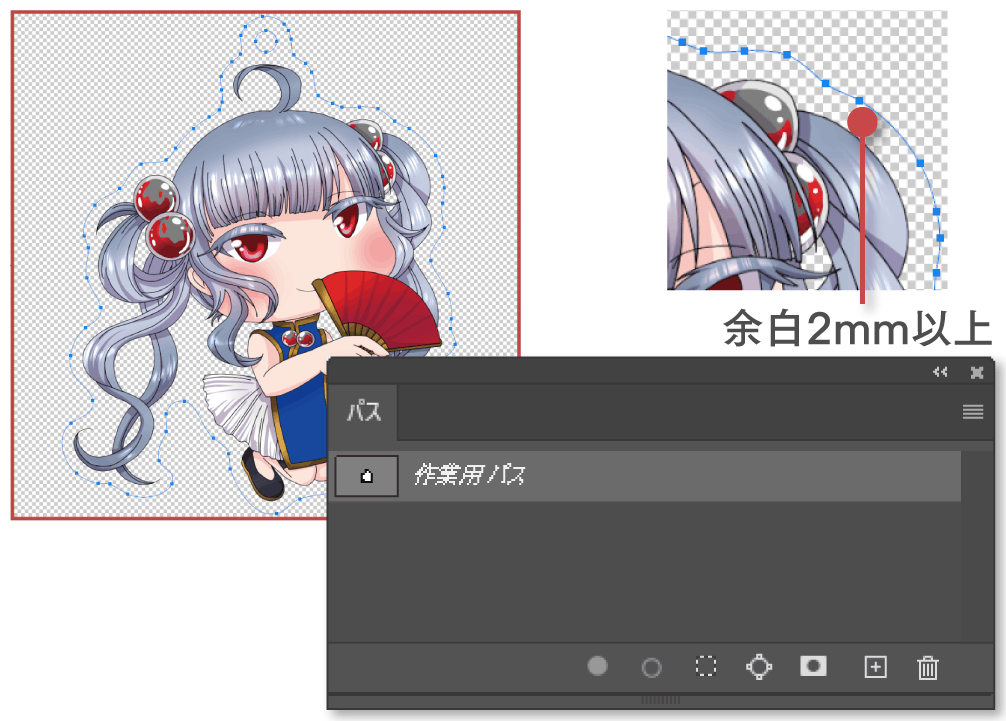
作業用パスでカットパスを作成してください。
また、デザインとカットパスの間は2mm以上確保してください。
なお、閉じたパスで作成する必要があります。
パスが交差していたり、途切れているなど、閉じられていない場合はデータ不備となりますのでご注意ください。
-
-
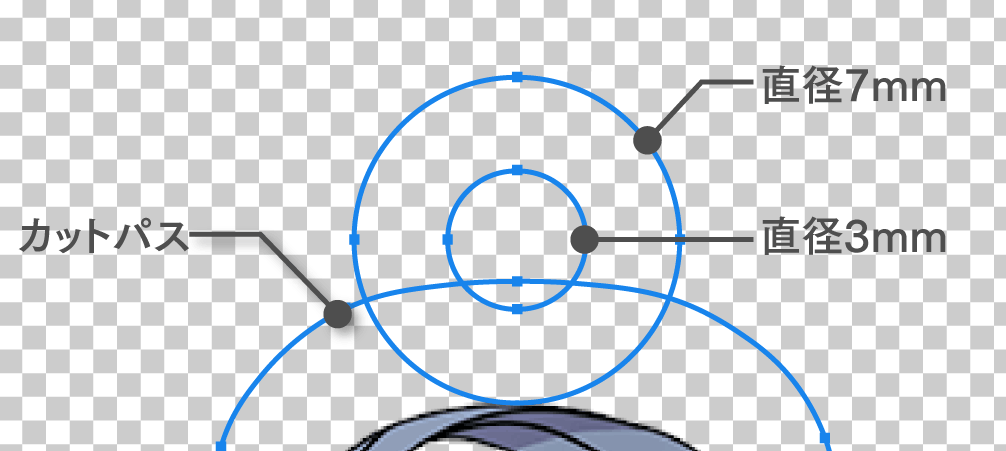
キーホルダー穴は、直径7mmの円の中に直径3mmの穴を配置し、本体のカットパスと繋がるように作成してください。
穴が内側に寄りすぎると、キーホルダーを取り付けられない場合がありますので、ご注意ください。
-
-
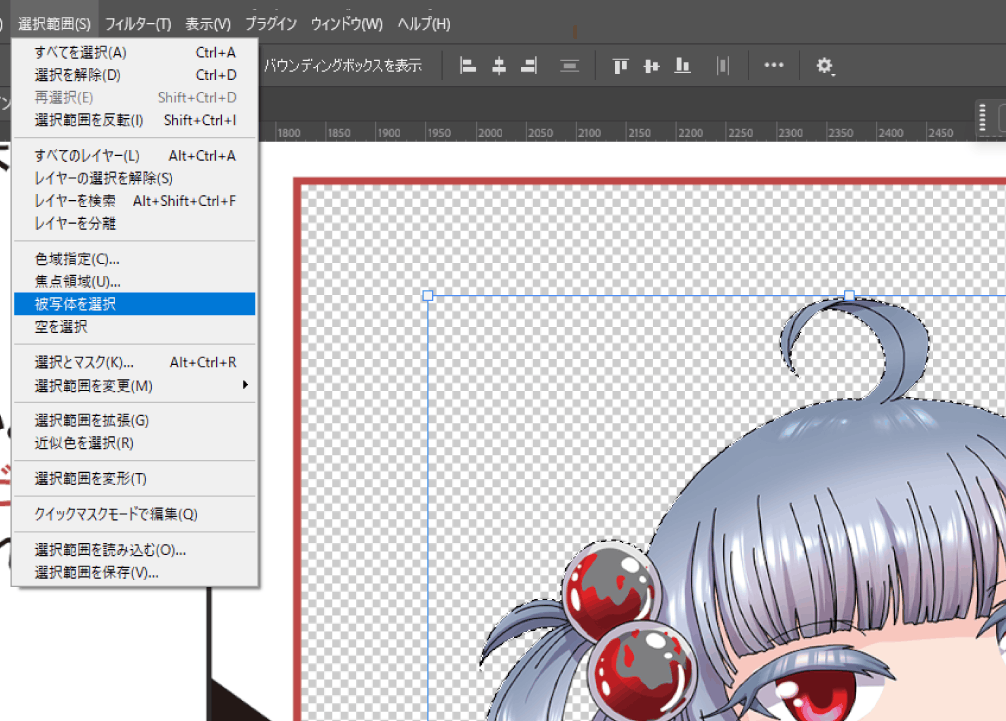
作業用パスの作成例
①[選択範囲 > 被写体を選択]を選択し、絵柄の輪郭を選択範囲に指定します。
※選択範囲を指定した後、[選択範囲 > 選択範囲を変更 > 滑らかに]を使用すると、輪郭をより自然に整えることができます
-
-
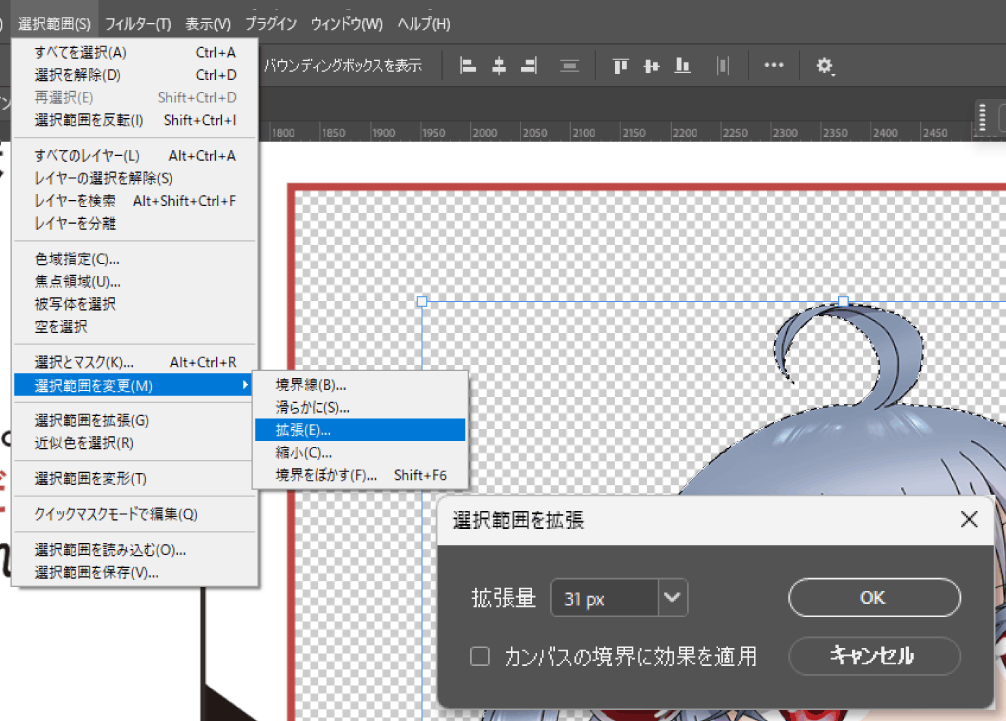
②[選択範囲 > 選択範囲を変更 > 拡張]を選択し、選択範囲を31~35px拡大します。
※解像度350~400dpiの場合
-
-
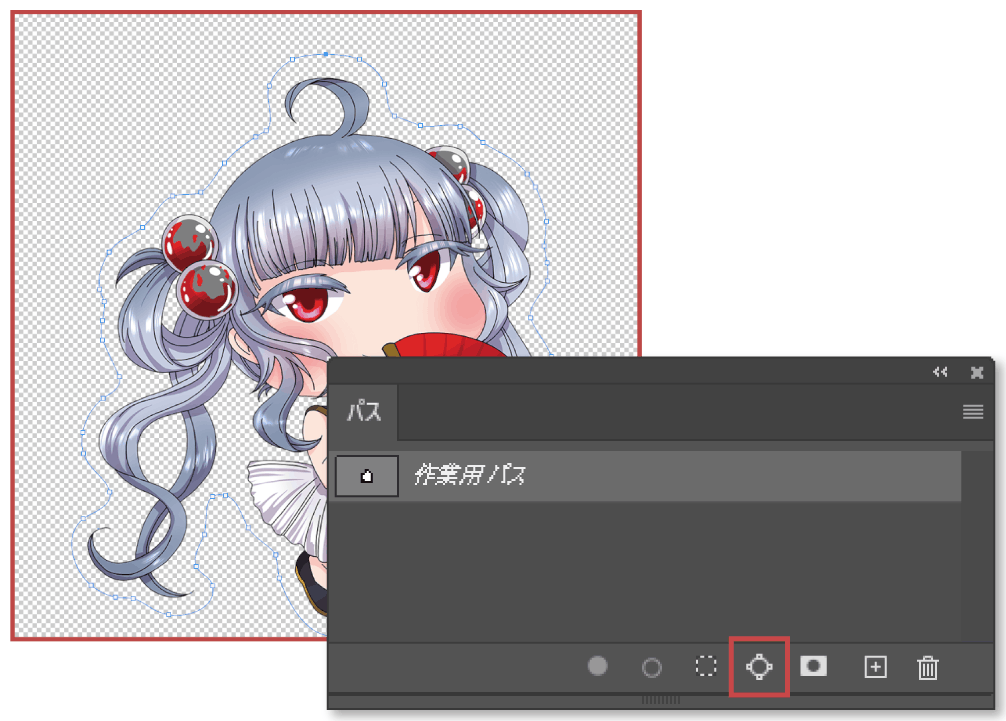
③パスパネルの[選択範囲から作業用パス]を実行し、選択範囲をパスに変換します。
-
-
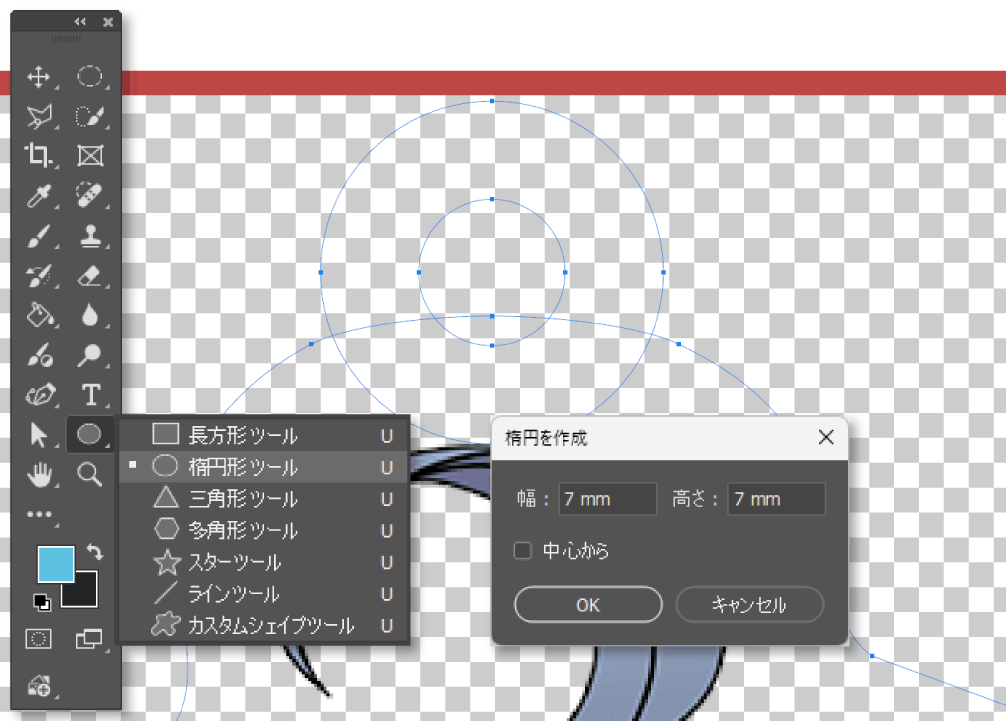
④[楕円形ツール]を使用して、直径7mmと直径3mmの正円パスをそれぞれ作成します。
-
-
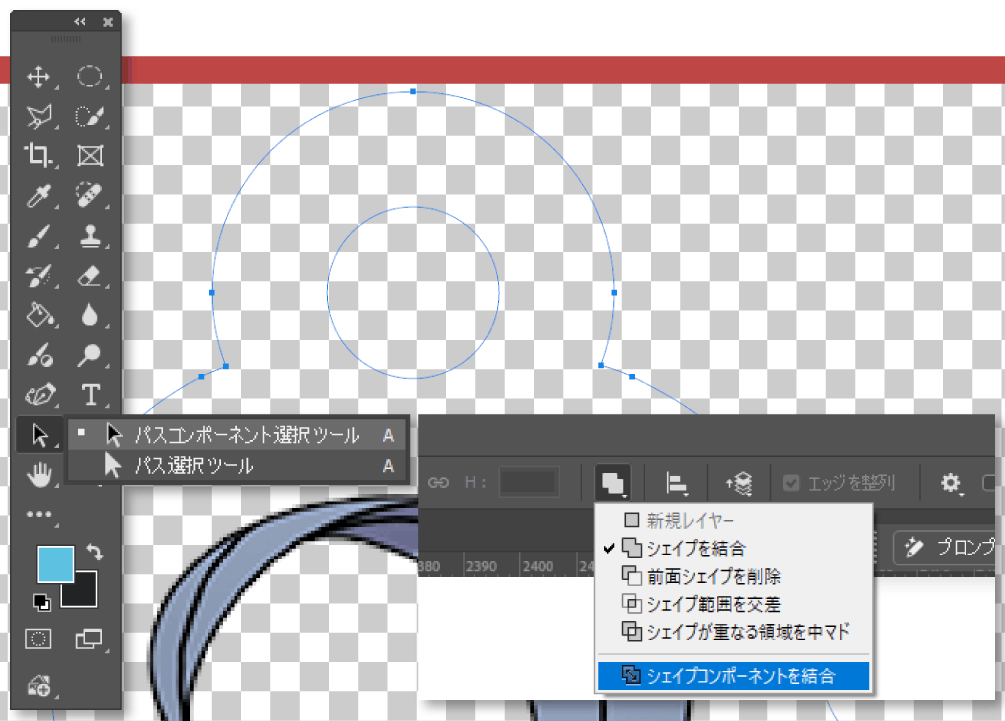
⑤[パスコンポーネント選択ツール]を使用して、本体のカットパスと重なるように配置します。
⑥「本体のカットパス」と「直径7mmの正円パス」を選択した状態で、[パスの操作 > シェイプコンポーネントを結合]を選択すると、本体とキーホルダー穴がつながったカットパスが作成できます。
データ作成時の注意点
-
-
推奨の線幅・フォントサイズ
[線幅] 0.5pt以上
[フォントサイズ] 7pt以上推奨以下の場合、細い線や文字などは再現できない場合があります。
また、白打ち(白押さえ)は0.1~0.2mm程度内側に縮小して作成するため、細かい部分には白打ち(白押さえ)が適用されない場合があります。
-
-
最小カットサイズ
カットパスは、20mm×20mm以上のサイズで作成してください。
また、カットラインの一部が細くなる場合は、その部分の幅を10mm以上確保してください。
カットパスが作成できないため、必ず「カットパス作成代行」オプションをご利用ください。
-
-
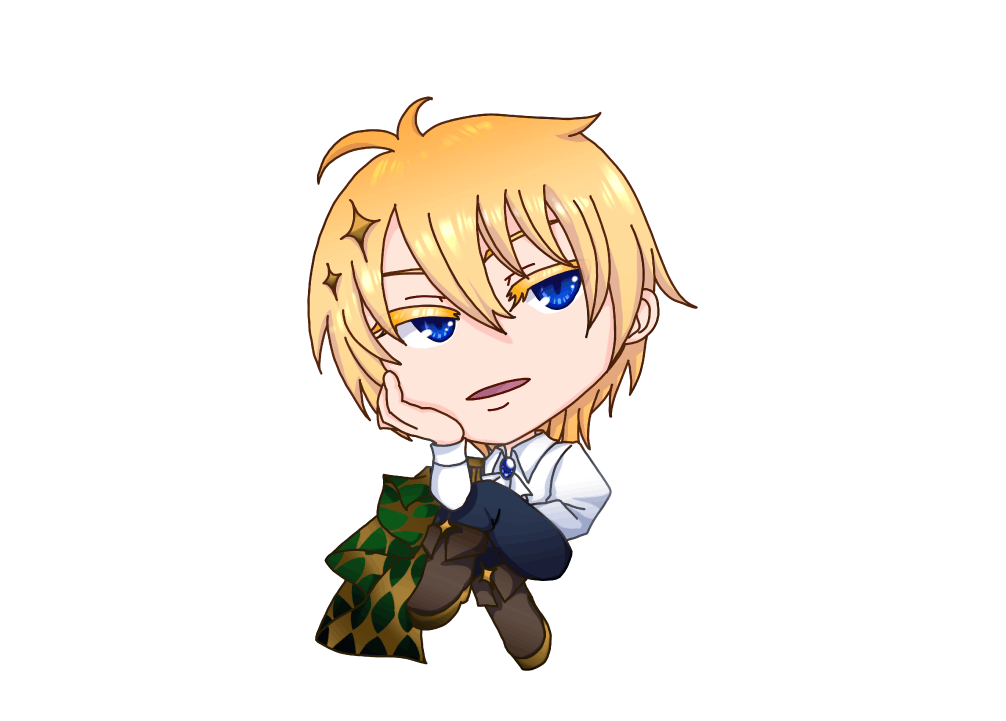
①デザインデータの作成
印刷するデザインデータを作成してください。
※カットパス線は配置しないでください
-
-
白インクを印刷しない部分は、必ず透明(塗りなし)にしてください。
背景などを白塗りで作成すると、その部分にも白インクが印刷されます。
-
-
白インクを印刷したい部分は、白塗りで作成してください。
塗りなしの場合、その部分には白インクが印刷されませんので、ご注意ください。
-
-
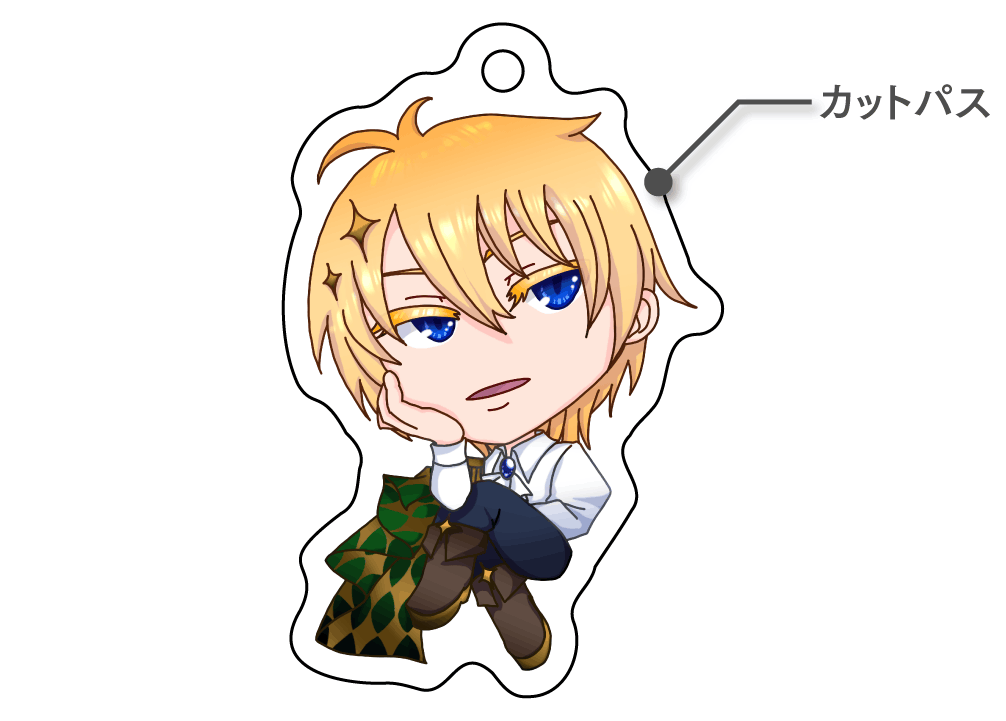
②カットパス見本データの作成
カット位置を示すカットパス見本データを、デザインデータとは別に作成してください。
※デザインとカットパスの間は2mm以上確保してくださいカット位置を弊社におまかせする場合は、カットパス見本データの入稿は不要です。
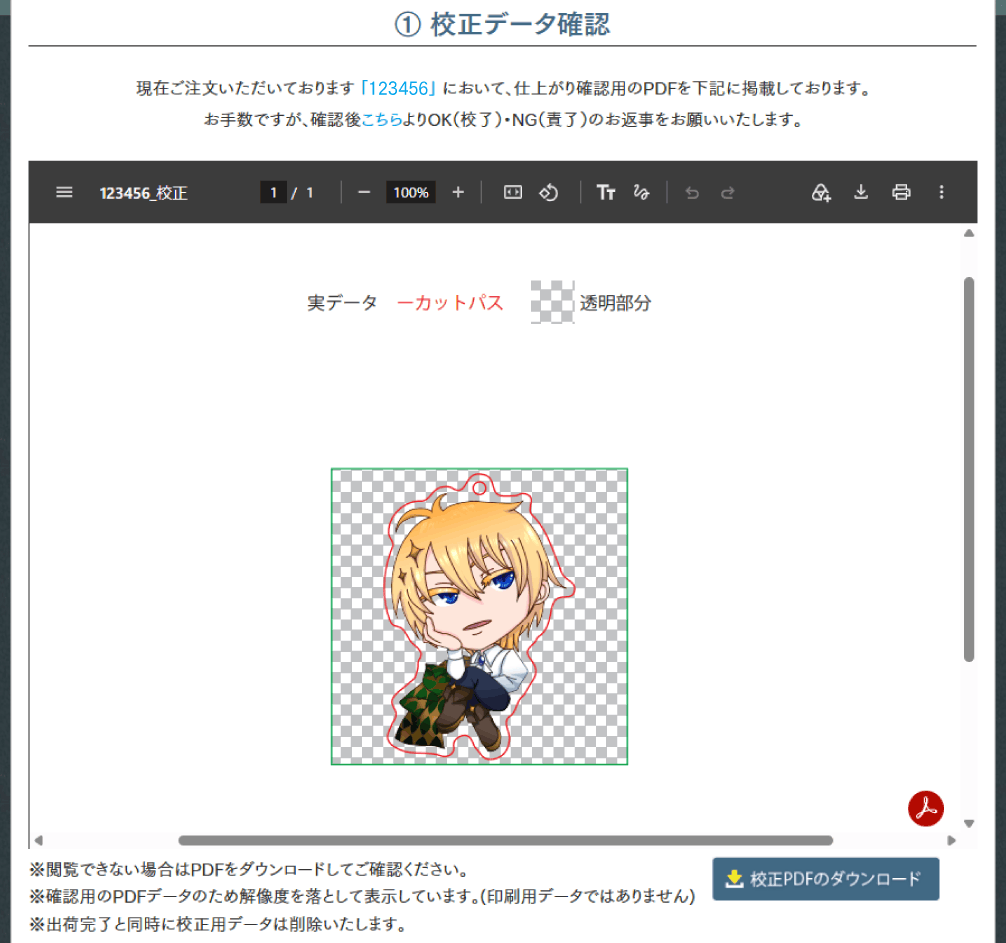
校正データの確認
-
-
カットパスを作成代行
ご注文・ご入稿完了後、カットパス見本データをもとに、弊社にてカットパスを作成します。
カットパスの作成により、ご注文サイズを超える場合は、デザインサイズを調整させていただくことがあります。あらかじめご了承ください。
作成が完了次第、校正データ確認のご連絡をお送りしますので、マイページよりご確認ください。
- 関連リンク
- 校正データの確認方法
データ作成時の注意点
-
-
推奨の線幅・フォントサイズ
[線幅] 0.5pt以上
[フォントサイズ] 7pt以上推奨以下の場合、細い線や文字などは再現できない場合があります。
また、白打ち(白押さえ)は0.1~0.2mm程度内側に縮小して作成するため、細かい部分には白打ち(白押さえ)が適用されない場合があります。
アクリルキーホルダー印刷の注意点
Important point
-
現在、両面印刷には対応していません。片面印刷のみの対応となります。
また、フチなし印刷には対応していません。印刷部分とアクリルの端には、2mm以上の余白を確保してください。
- 白打ち(白押さえ)は弊社で作成するため、お客様による作成は不要です。
-
なお、白色を含むカラー印刷部分には、すべて白打ち(白押さえ)が適用されます。
※白打ち(白押さえ)の範囲を個別に指定することはできません
また、白打ち(白押さえ)はホワイト100%で適用されるため、半透明やグラデーションなどの濃淡は再現できず、白が濃く出る仕上がりとなります。
- キーホルダー穴(1穴)を除き、くり抜き加工には対応していません。
-
細かい形状や複雑な形状は、カットで再現できない場合があります。
また、鋭角な形状は、怪我や破損を防ぐため、内側・外側を問わず、角にR2mm程度の丸みをつけてカットする場合があります。
データ上の形状と仕上がりが異なる場合がありますので、あらかじめご了承ください。
-
加工の特性上、1mm程度のズレが生じる場合があります。
※プリンパでは、1mm以内のズレは許容範囲とし、刷り直しの対象とはなりません。あらかじめご了承ください
-
アクリルキーホルダーは、OPP袋に個包装して納品します。
OPP袋への封入が不要な場合は、ご注文時メッセージ欄にて「OPP袋封入なし希望」とご記載ください。
※OPP袋封入なしをご希望の場合、OPP袋のみの同梱は行っておりません
 .ai
.ai .psd
.psd .jpg
.jpg Canva
Canva